航空港投资集团电子采购平台【供应商注册与信息管理操作手册】
目录
一、注册账号
二、信息管理
(一)供应商基本信息填写步骤与说明
1.基本信息填写说明
2.基本信息填写步骤
(二)其他非必填信息管理与说明
1.操作步骤(以职业人员为例)
2.相关说明
(三)验证状态说明
(四)电子件管理
1.电子件上传
2.电子件状态说明
(五)信息提交与验证(以基本信息为例)
1.信息提交
2.未验证的修改
(六)变更历史
(注:结尾可下载本操作手册)
一、注册账号
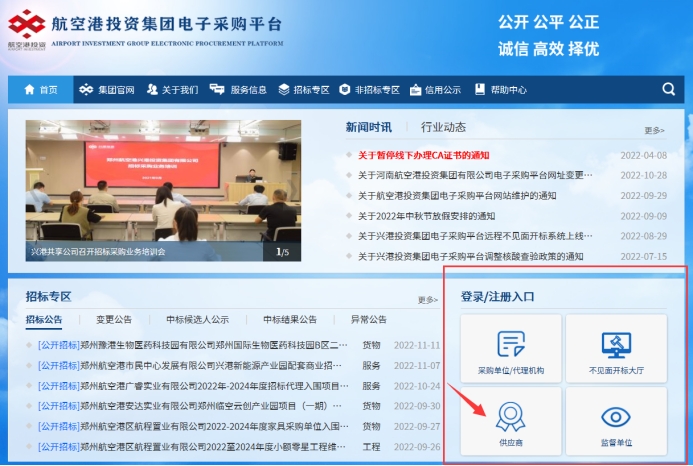
(一)供应商登录航空港投资集团电子采购平台进行注册http://qh.hnhkgtz.com/ ,点击登录/注册入口处“供应商”。如下图:
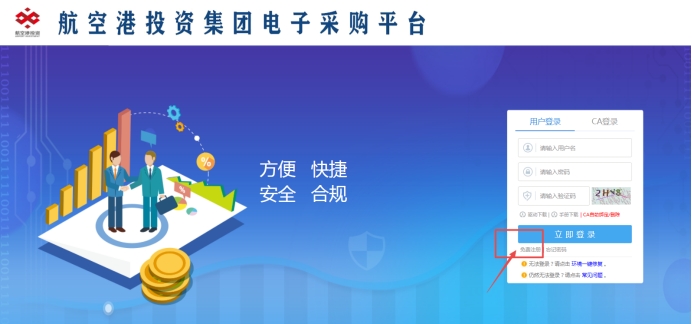
(二)点击“免费注册”。如下图:
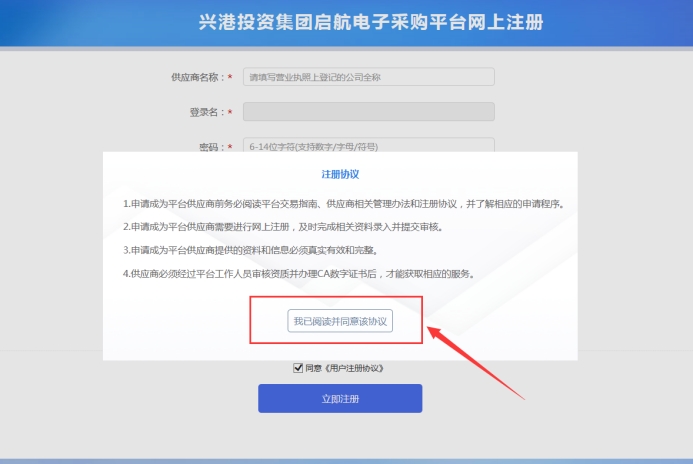
(三)认真阅读《注册协议》,确认无异议后点击“我已阅读并同意该协议”按钮,确认注册协议。如下图:
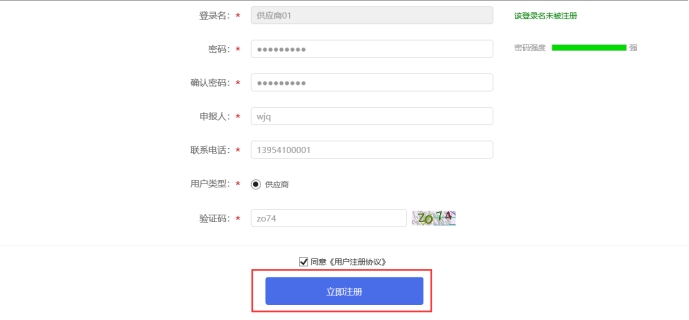
(四)填写信息,点击“立即注册”按钮,提示注册成功。
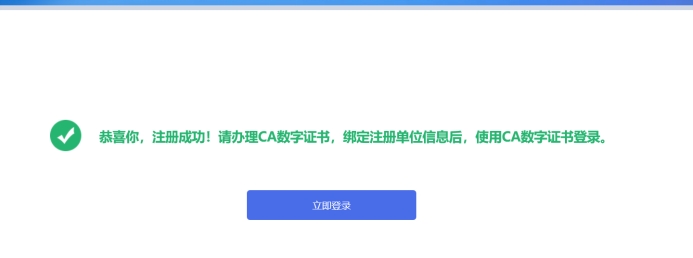
(五)点击立即登录,输入账号密码完善供应商相关信息并提交。
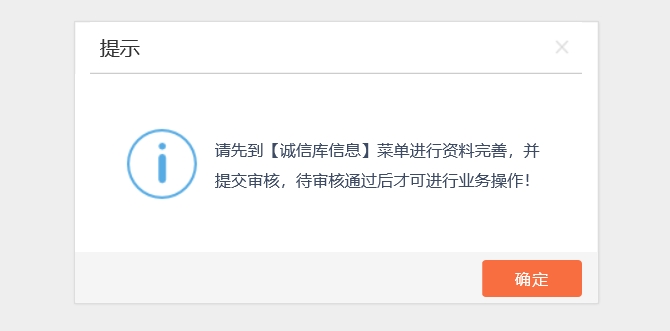
(一)供应商基本信息填写步骤与说明
1.基本信息填写说明
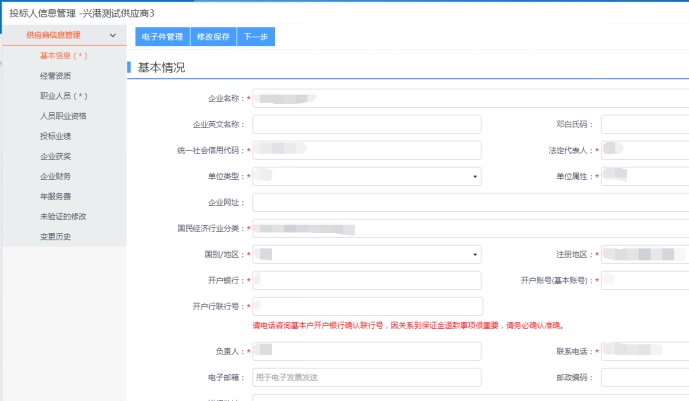
(1)带*号的为必填项。未带星号可不填。如下图:
(2)职业人员为非必填项,填写投标信息时业主单位有要求的,可填写。
(3)“统一社会信用代码”字段判断唯一性。
(4)电子邮箱用于平台服务费电子发票的发送。

2.基本信息填写步骤
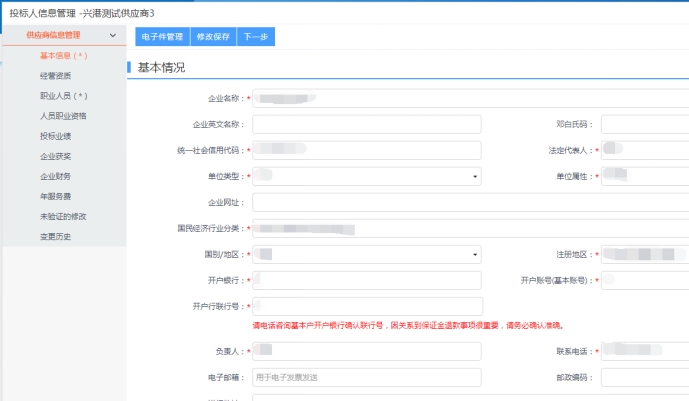
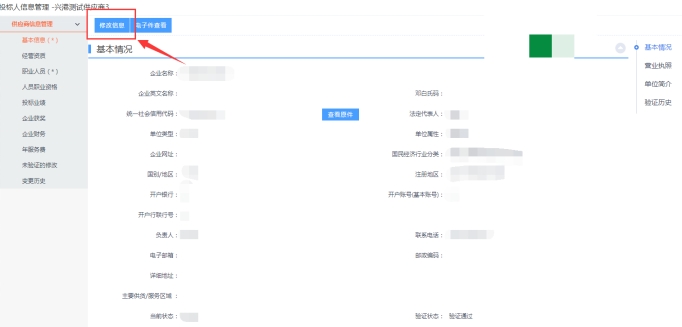
(1)登录系统,点击“基本信息”菜单,进入基本信息的页面。首次登录,点击“修改信息”按钮,完善基本信息。点击“修改信息”按钮之后页面如下图:
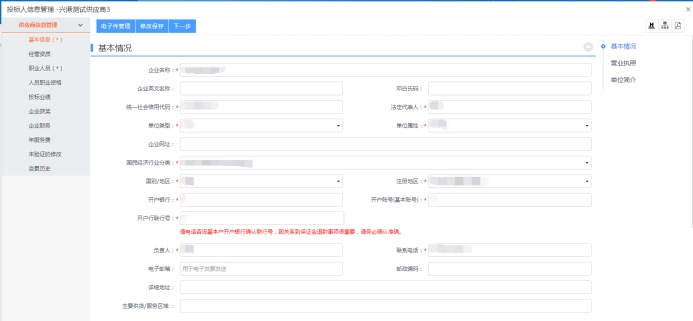
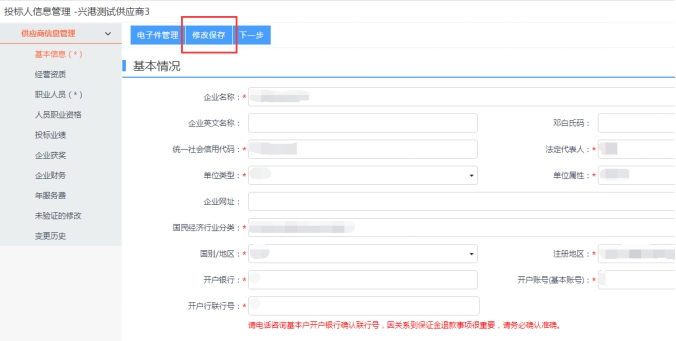
(2)填写页面上供应商名称、统一社会信用代码、法定代表人等信息。点击“修改保存”按钮,基本信息处于“编辑”中状态,可再次修改。
1.操作步骤(以职业人员为例)
招标项目如果有项目负责人要求,投标单位可以在职业人员中选择作为拟投标项目的项目负责人。
(1)点击“职业人员”菜单,进入职业人员列表页面。如下图:
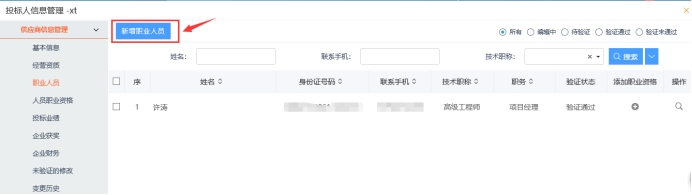
(2)点击“新增职业人员”按钮,如下图:
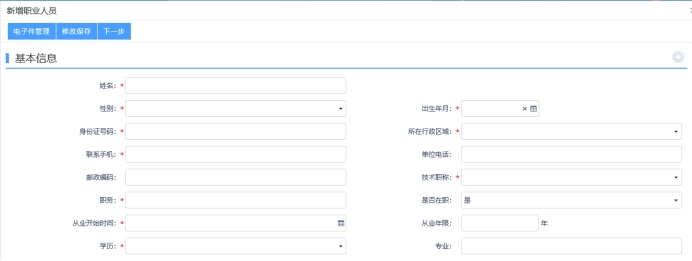
填写页面上的信息。其中身份证号做唯一性判断。(带*号的为必填项)
(3)点击“修改保存”按钮,基本信息处于“编辑”中状态,可再次修改。
(4)点击“电子件管理”上传附件,带*为必传附件。
(5)点击职业人员列表页面上的“操作”按钮,可修改职业人员信息。如下图:
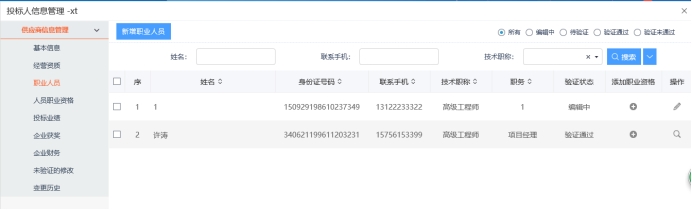
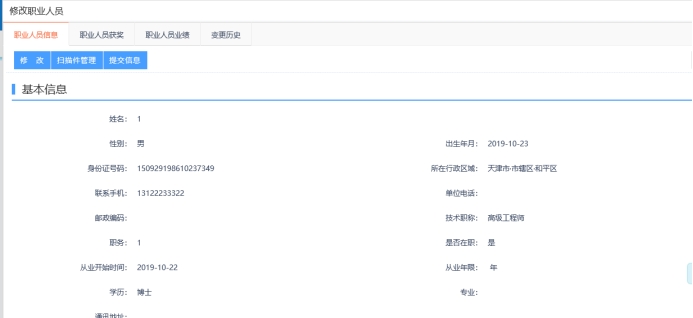
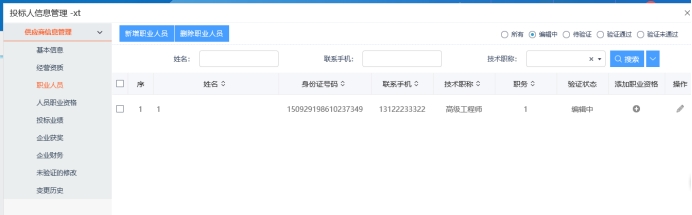
(6)职业人员列表页面上,“编辑中”状态下、“验证未通过”状态下,选中要删除的项目经理,点击“删除职业人员”按钮,可删除选中的记录。如下图:
(7)点击“验证通过”状态下的操作按钮,进入职业人员查看页面。如下图: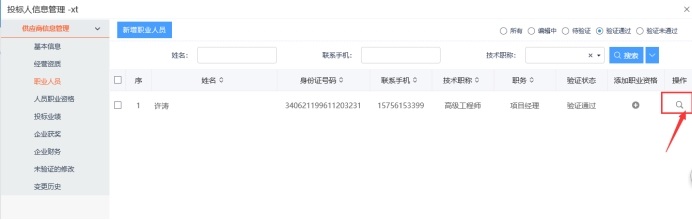
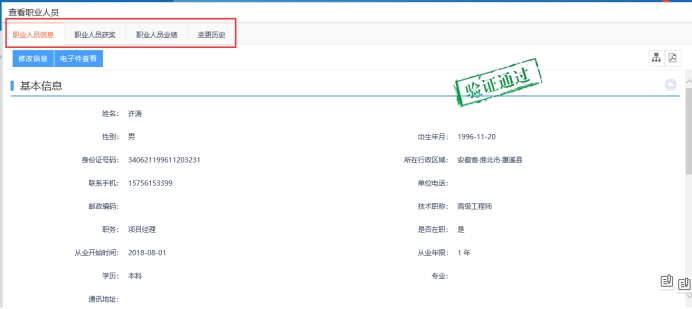
默认进入“职业人员信息”选项卡,点击“职业人员获奖”、“职业人员业绩”、“变更历史”,可以查看相关选项卡下的信息。
2.相关说明
(1)所填部分信息会在航空港投资集团电子采购平台官网公示。
(2)“职业人员”中“身份证号”做唯一性判断。一个身份证号只能输入一次。
(3)“经营资质”中同一个证书编号,只能有一个主项资质,可以新增多个相同的资质。
(4)“截止日期”表示该资质的截止时间,不填写表示该资质长期有效。
(5)“资质等级”可以选择企业所拥有的各类资质。
(6)“投标业绩”中,“场内业绩”在投标流程走完销号,投标业绩--场内项目业绩会有一条记录。
(三)验证状态说明
供应商单位信息状态说明如下:
1.编辑中:可以继续修改信息,一旦“提交验证”请求,即变为待验证状态。
2.待验证:不能修改信息,等待平台验证。
3.验证通过:平台已经验证过的正式记录。其中,基本信息,职业人员,人员职业资格,投标业绩,供应商获奖,供应商财务等可以再次被修改,但是修改后未经平台验证通过的,仅是临时记录。
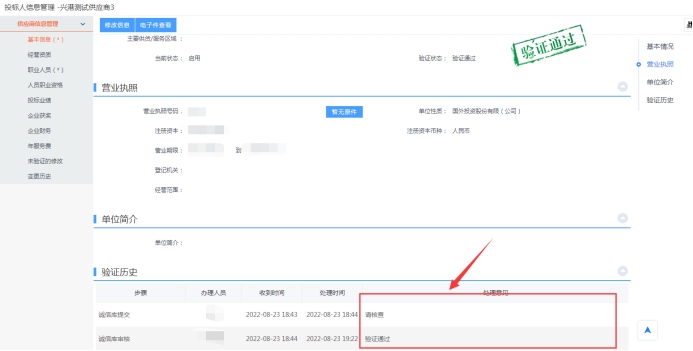
4.验证不通过:平台验证退回的状态,需要重新修改并提交验证。验证不通过的原因可下拉到页面底部“验证历史”处查询。如下图:
(四)电子件管理
1.电子件上传
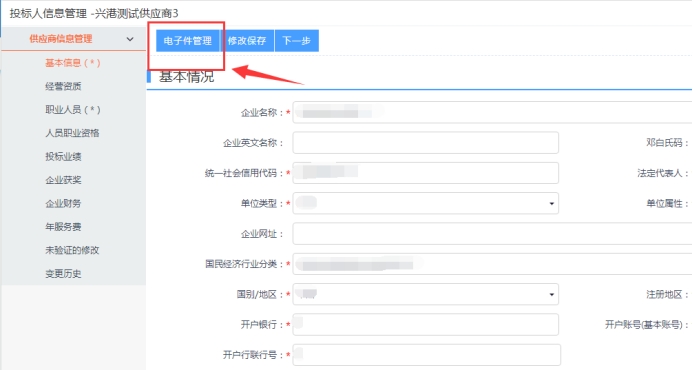
在信息的新增和修改页面,可以上传电子件。基本信息页面可以上传多个类型的电子件。点击“电子件管理”按钮: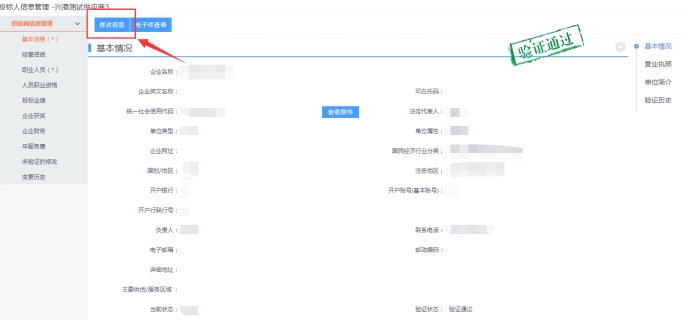
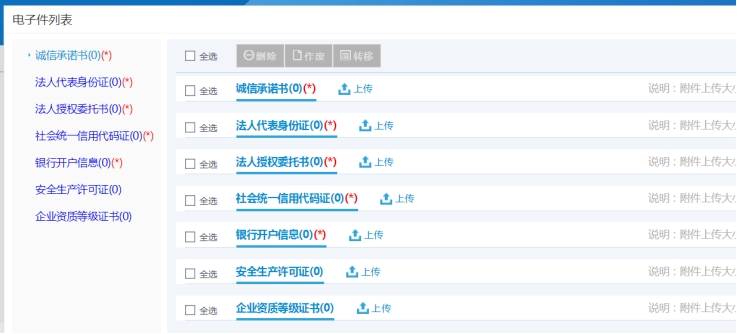
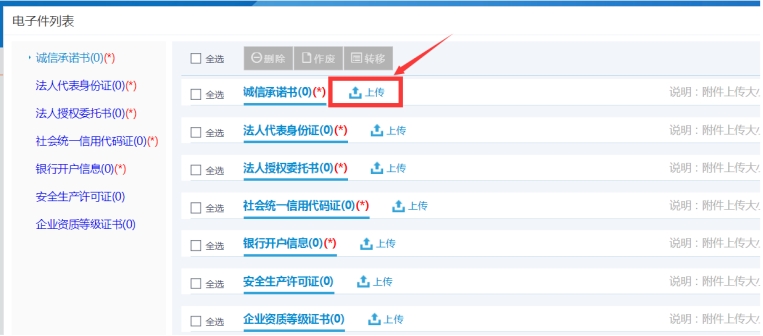
选择对应电子件,点击“上传”按钮:
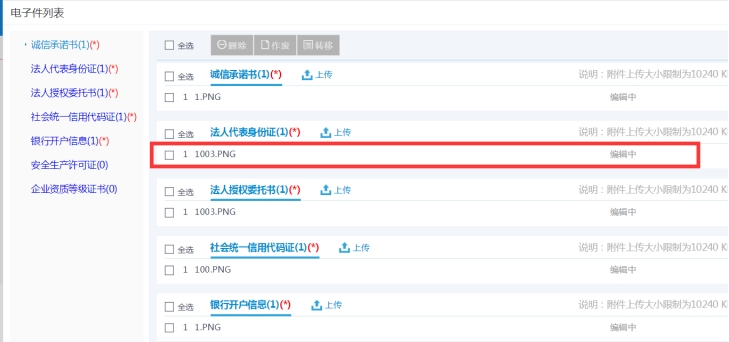
上传完电子件后,会有一条待验证的记录,页面如下:
2.电子件状态说明
(1)附件名称只能由中文,英文字母和数字组成,附件上传大小限制为1024KB;请上传后缀名为jpg, jpeg, bmp, gif, pdf, png类型的文件。
(2)当出现上传电子件错误,而且验证状态为编辑中的话,可点击【删除选定】按钮删除错误的电子件。
(3)当需要变更验证状态为待验证、验证通过、验证不通过的电子件时,请点击【作废选定】按钮作废该电子件。
(4)只有处于“编辑”状态中的图片能进行删除操作。“待验证”、“验证通过”和“验证未通过”状态的图片只能作废,不能删除。
(五)信息提交与验证(以基本信息为例)
1.信息提交
(1)信息填写完毕,点击“修改保存”后,点击“下一步”按钮,进入基本信息查看页面。如下图:
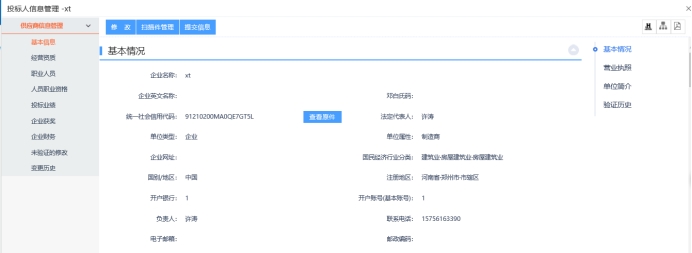
(2)点击“提交验证”按钮,基本信息处于“待验证”状态。点击“修改”按钮返回步编辑页面。
(3)基本信息和扫描件同时验证,基本信息验证通过,扫描件也应该验证通过。
2.未验证的修改
(1)点击“未验证的修改”菜单,进入未验证的修改列表页面,验证通过之后修改信息会在这里显示记录。如下图:
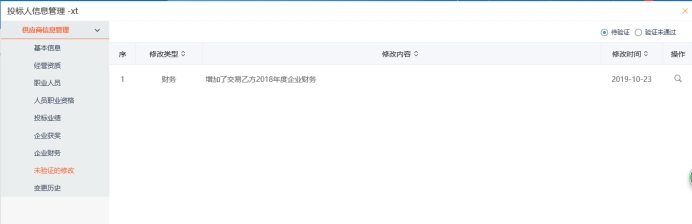
(2)提交待验证的信息会在“待验证”队列显示。如下图:
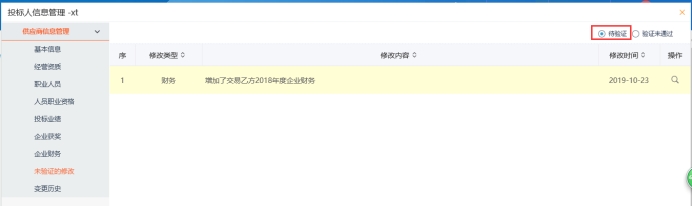
(3)验证不通过的记录会显示在“验证未通过”列。
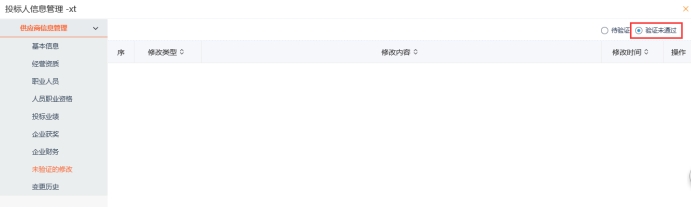
修改“验证未通过”队列下的数据提交后,该条数据会出现在“待验证”队列下。
(六)变更历史
1.原验证通过的信息,经再次修改之后又验证通过的,会在“变更历史”中显示。
2.点击“变更历史”菜单,进入变更历史列表页面。如下图:
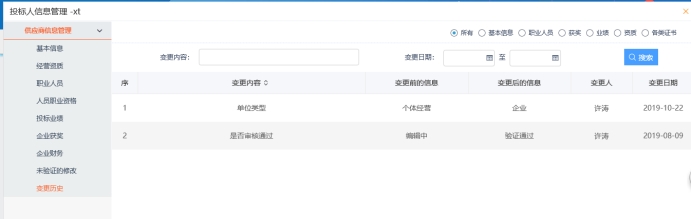
3.说明:变更前没填写数据,变更后填写数据,不会产生变更历史;变更前填写数据,变更后没填写数据,会产生变更历史。
