航空港投资集团电子采购平台【电脑环境设置操作手册】
目录
一、运行环境要求
二、驱动安装说明步骤
三、证书工具
四、检测工具
(一)启动检测工具
(二)签章检测
五、浏览器配置
(一)Internet选项
(注:最结尾可下载本操作手册pdf)
(一)首次使用平台的电脑必须按照本手册进行电脑环境设置,否则会影响招投标关键环节;
(二)必须使用IE11及以上版本;
(三)安装系统驱动时建议关闭杀毒软件;
(四)不使用迅雷等下载工具,使用IE自带的下载功能。
二、驱动安装说明步骤
(一)下载驱动程序,下载地址:
http://qh.hnhkgtz.com/TPBidder/memberLogin
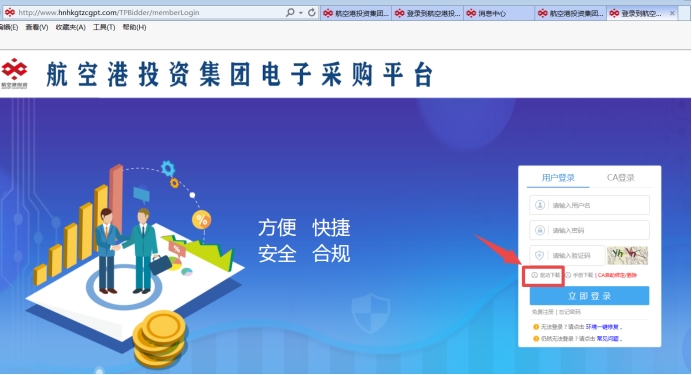
(二)双击安装程序 ,进入安装页面。
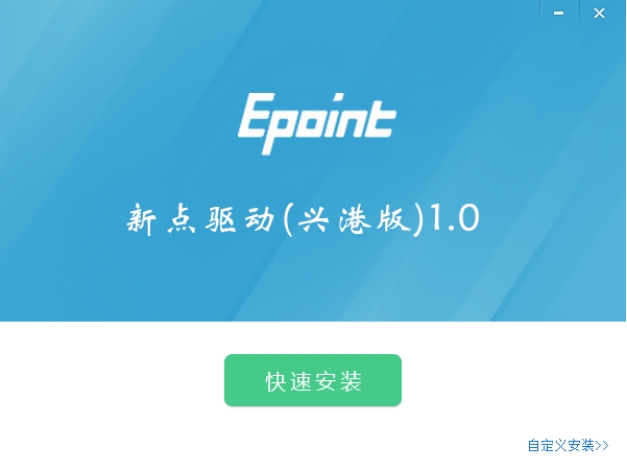
注:在安装驱动之前,请确保所有浏览器均已关闭。
(三)选中协议,点击“自定义安装”,打开安装目录位置。
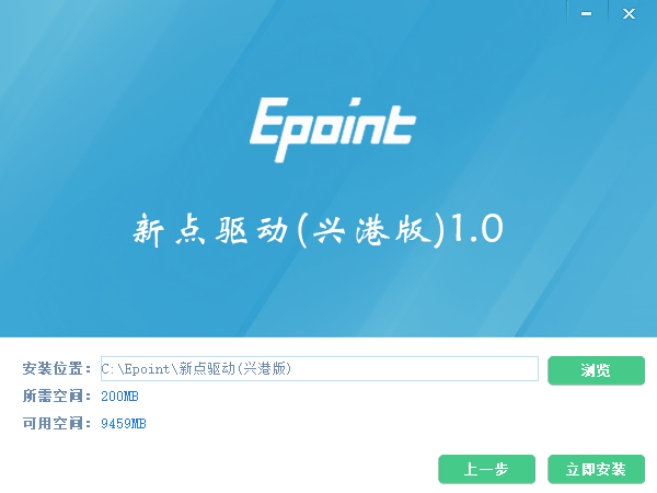
如果不点击“自定义安装”,点击“快速安装”按钮,则直接开始安装驱动,安装位置默认。
(四)自定义安装页面,选择需要安装的目录,点击“立即安装”按钮,开始安装驱动。
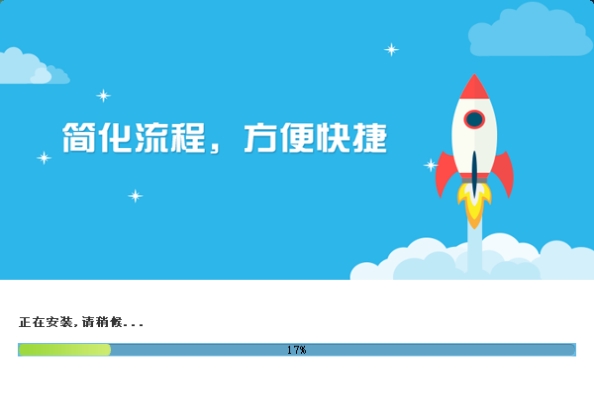
(五)驱动安装完成后,打开完成界面。
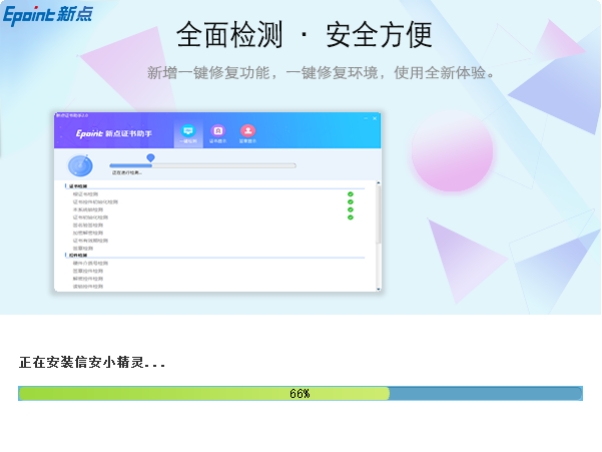
(六)点击“完成”按钮,驱动安装成功,桌面显示图标 。
。
三、证书工具
用户可以点击桌面信安CA证书小精灵,进入证书管理界面。
口令相当于证书Key的密码,需要妥善保管,新发出的证书Key的密码是111111(6个1),为了您的证书的安全,请立即修改密码。如下图:运行
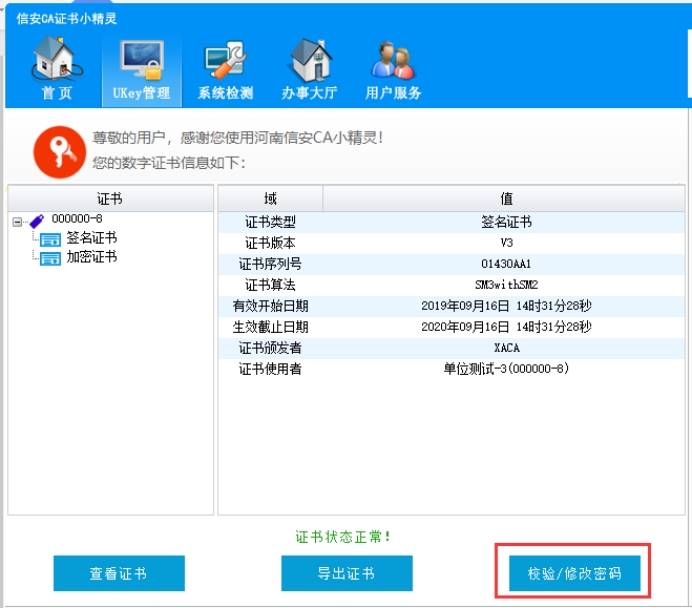
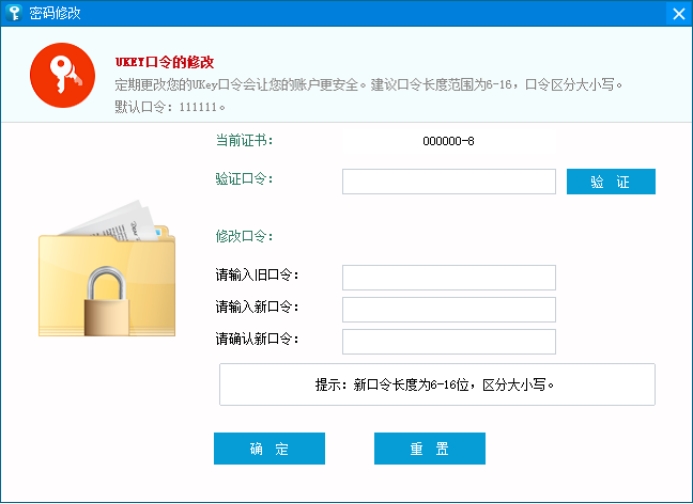
输入正确的旧口令和新口令,点击确认就可以修改密码了。请不要忘记您的密码,如果忘记,可以拨打信安客服热线:0371-96596或登录网址: www.hnxaca.com 进行重置密码。
四、检测工具
(一)启动检测工具
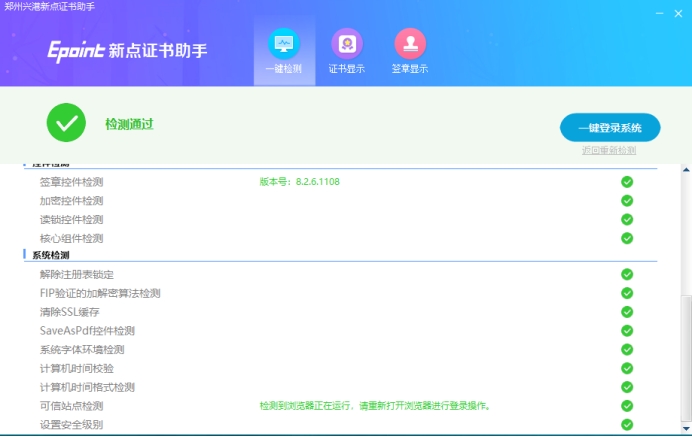
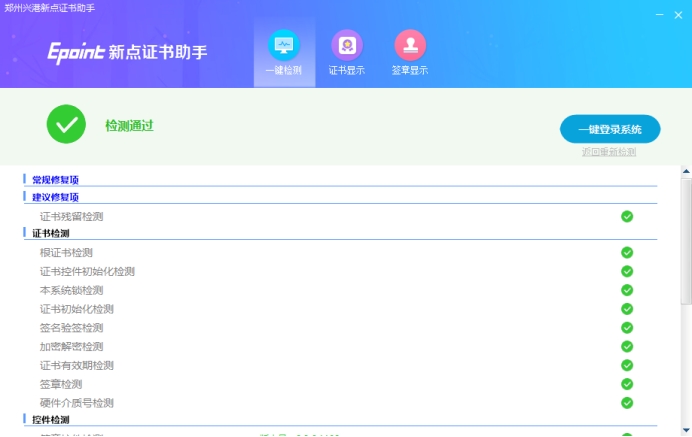
用户可以点击桌面上的新点检测工具图标来启动检测工具。如下图:
(二)签章检测
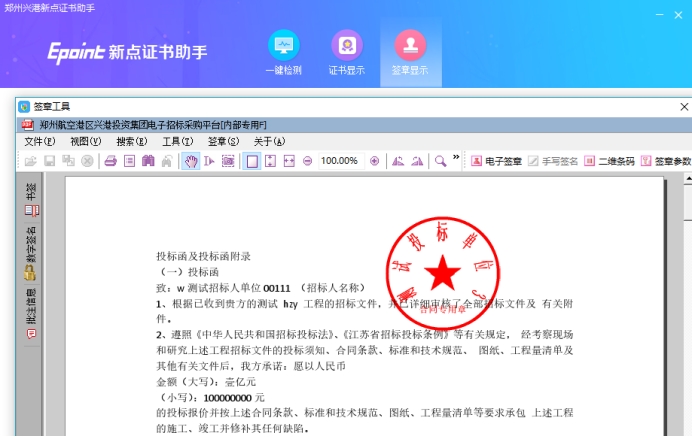
此页面是用于测试证书Key是否可以正常签章,请点击 ,在出现的窗口中,输入您的证书Key的密码,点击确定按钮。
如果能成功加盖印章,则证明您的证书Key没有问题。
如果出现其他的提示,请及时和信安公司联系(0371-96596)。
五、浏览器配置
(一)Internet选项
为了让系统插件能够正常工作,请按照以下步骤进行浏览器的配置。
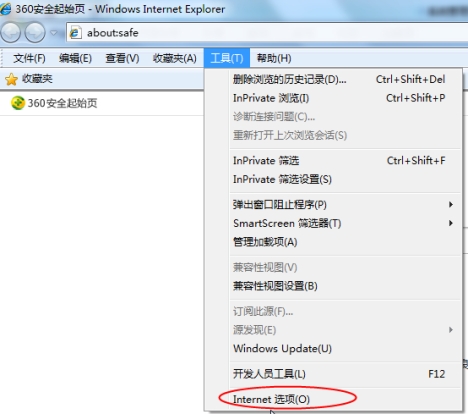
1、打开浏览器,在“工具”按钮→“Internet选项”。如下图:
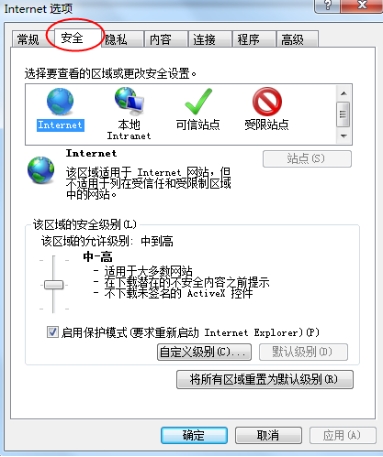
2、弹出对话框之后,请选择“安全”选项卡,具体的界面。如下图:
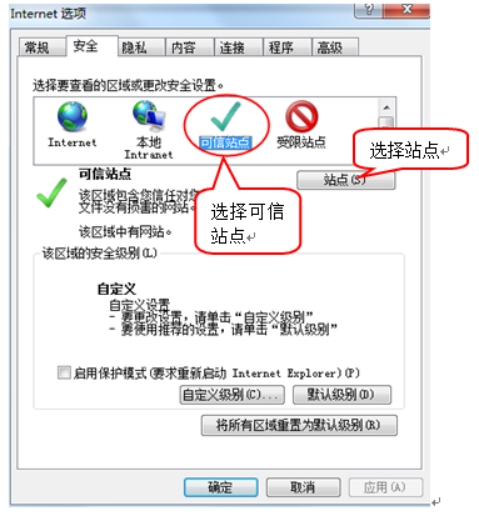
3、点击绿色的“可信站点”的图片。如下图:
4、点击“站点”按钮,出现如下对话框。如下图:
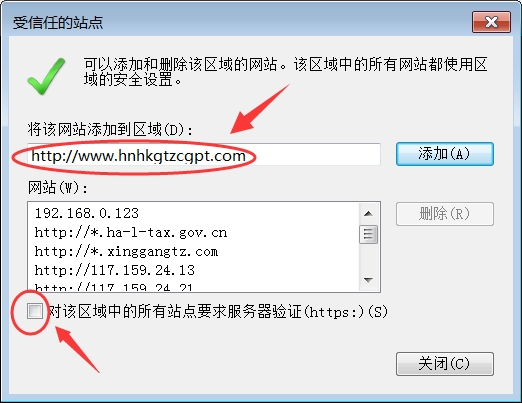
输入平台网站地址,http://qh.hnhkgtz.com/,然后点击“添加”按钮完成添加,再按“关闭”按钮退出。
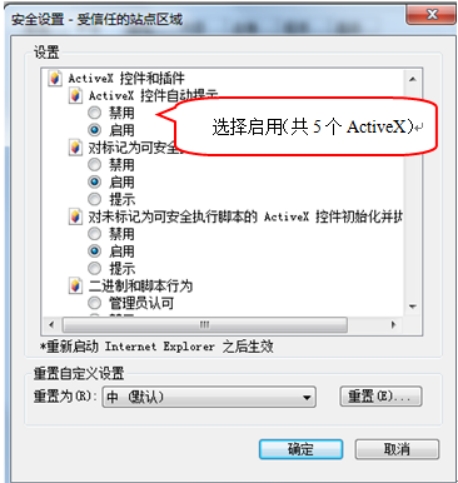
5、设置自定义安全级别,开放Activex的访问权限。如下图:
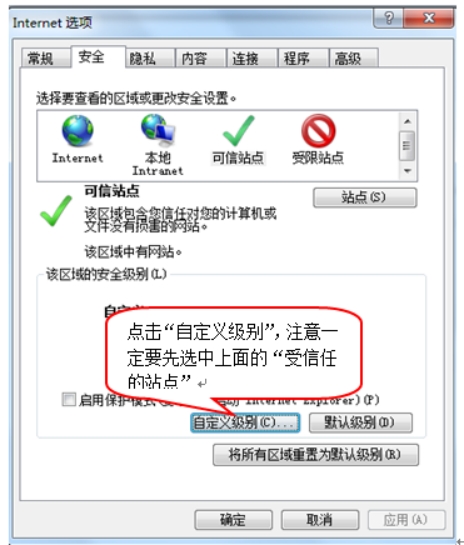
会出现一个窗口,把其中的Activex控件和插件的设置全部改为启用。如下图:
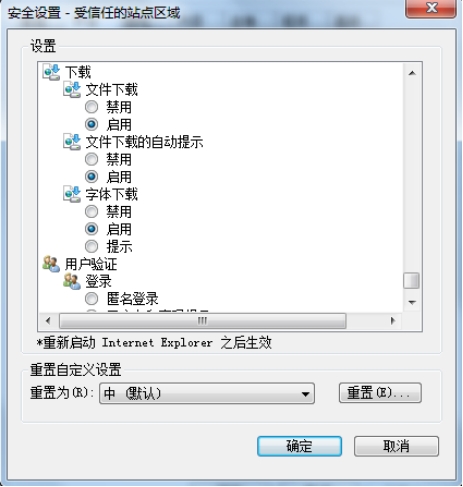
文件下载设置,开放文件下载的权限:设置为启用。如下图:
(三)关闭拦截工具
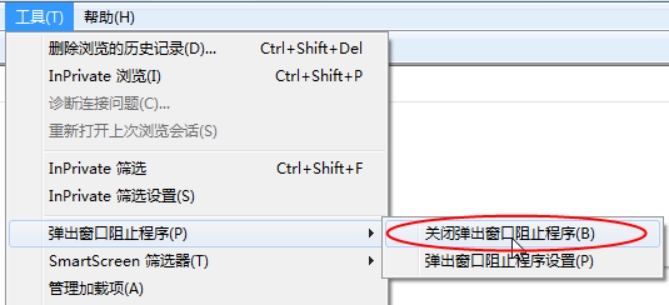
上述操作完成后,如果系统中某些功能仍不能使用,请将拦截工具关闭再试用。比如在windows工具栏中关闭弹出窗口阻止程序的操作。如下图: